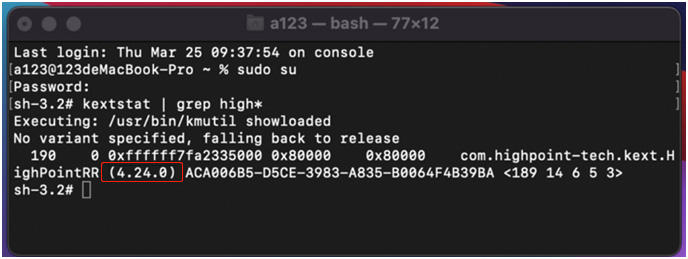
适用型号
D4 Thunderbolt3、D5 Thunderbolt3(D5-330)、D8 Thunderbolt3(D8-332)、D16 Thunderbolt3(D16-331)
适用 macOS
macOS Big Sur 11.x
macOS Monterey 12.x
macOS Ventura 13.x
macOS Sonoma14.x
macOS Sequoia 15.x
macOS Tahoe 26.X
RAID驱动安装视频指南:
第一步:检查 Mac电脑是否具有 Apple M1安全芯片。
Mac OS 系统控制器分为有无 Apple T2或 Apple M1/M2/M3/M4安全芯片。若无 Apple T2或 Apple M1/M2/M3/M4安全芯片,则可以跳过第二步。
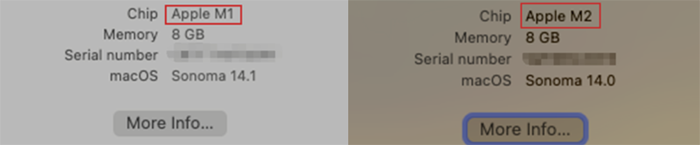
Apple M1/M2/M3/M4查看方法:您可以前往【关于本机】查看是否具有 Apple M1/M2/M3/M4。
第二步:更改安全策略
2.1. 保持 Mac电脑关机状态,持续按住【POWER开机键】直到进入选择界面,选择【选项】点击【继续】,进入 Mac OS恢复界面。
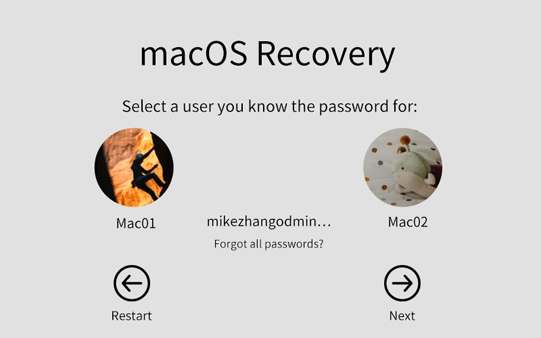
注意!可能会提示您选择一个你知道密码的用户,请选择用户并点击【下一步】,输入密码完成后点击【继续】;若无提示请跳过此步骤。
2.2. 点击【实用工具→启动安全性实用工具】将出现一个对话框选择【安全策略…】在 Macintosh HD的安全策略界面,选择【降低安全性】
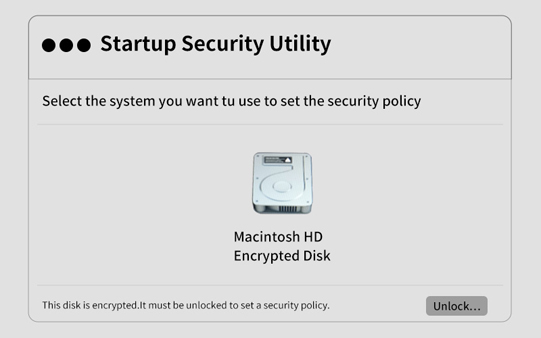
注意!如果您的 Macintosh HD 是加密的磁盘,您需要解锁后再点击【安全策略…】

2.3. 勾选【允许用户管理来自被认可开发者的内核扩展】勾选【允许远程管理内核扩展和软件自动更新】完成后点击【好】

2.4. 完成后会出现一个对话框提示【输入 Mac OS密码…】在点击【好】
2.5. 完成操作后,从菜单中选择【重新启动】。
第三步:安装驱动程序
3.1. 下载驱动程序:https://download2.terra-master.com/T3_R ... 220608.pkg 。
3.2. 找到下载驱动文件,然后双击该软件包以启动安装程序,单击【继续】按钮。
3.3. Mac OS 将提示您安装驱动程序,单击【安装】按钮。
3.4. 系统将提示输入管理员用户名和密码,然后单击 【软件安装】
3.5. 注意【安全性与隐私】弹出窗口提示,点击【打开安全性偏好设置】点击允许运行【启用系统扩展】,请不要忽略!特别提醒点击【打开安全性偏好设置】才会弹出【安全性与隐私窗口】
特别提醒:点击【打开安全性偏好设置】才会弹出【安全性与隐私窗口】

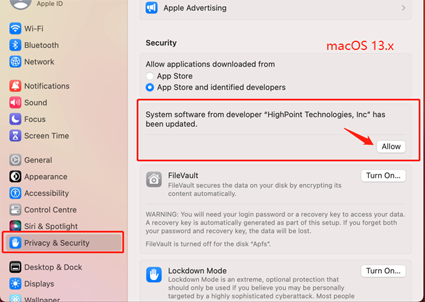
3.6.确保已选中【App Store和被认可的开发者】,然后单击【Allow】:

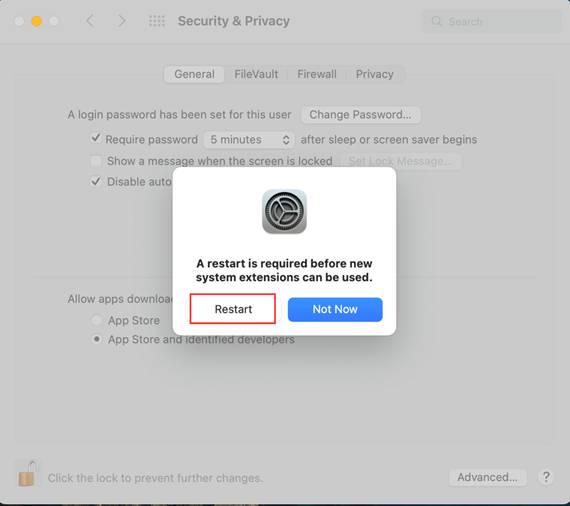
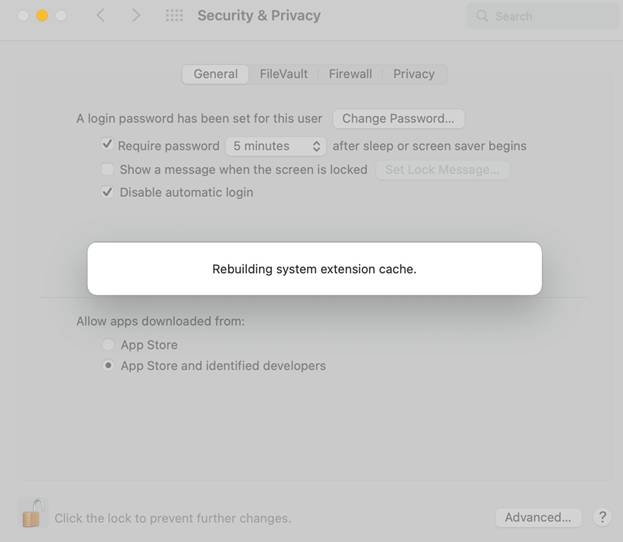
3.7. 您将收到一个弹出窗口,单击【重新启动】按钮,会执行重建系统扩展缓存,执行完成后再点击【重新启动】铵钮。
第四步:查看驱动是否安装成功
4.1. 请保持雷电3设备开机并与电脑连接状态,以系统管理员身份登录 Mac OS【前往→实用工具】打开【终端】窗口。
4.2. 输入以下命令后按回车:sudo su
4.3. 完成后在 Password 位置输入 Mac OS 密码,然后回车(注意输入密码不会显示)。
4.4. 输入以下命令后按回车:kextstat | grep high*
4.5. 请确认版本为4.24.0。
4.6. 恭喜您驱动安装成功,Thunderbolt3设备正常使用。