F2-223、F2-423、F4-223、F4-423、U4-423、T6-423、U8-423、T9-423
F2-220、F4-220、F5-420、F2-221、F4-221、F4-421、F5-421、F2-422、F4-422、F5-422、F8-421
适用版本
TOS 5.0 / TOS 5.1
什么是Jellyfin?
Jellyfin是一款全球领先的,强大的免费多媒体影音管理系统,用于管理与播放各种媒体和流媒体,并提供多平台多用户的访问播放服务。Jellyfin以友好的界面提供强大视频播放器、支持硬解码与转码,支持播放H.265片源与杜比音效。一旦在您的系统中安装了Jellyfin,再配合各种免费客户端,多个用户可以实现在任何时间、任何地点、多种终端上观赏您的多媒体。目前支持的客户端包括:WindowsPC、Mac、安卓、iOS、安卓电视、appleTV、亚马逊TV、RokuTV、KODI等。
Jellyfin 的主要功能:服务端/客户端、硬件解码、4K播放与转码、AV1/H.265/HEVC 解码、电影海报刮削、音乐管理与播放、网络收音机、外挂字幕、片头自动跳过、杜比多音轨、少儿控制、丰富的插件库以实现更多特色功能等。
安装Jellyfin应用程序
接下来,介绍在TNAS上安装Jellyfin具体的步骤,TOS系统需要TOS5.1 / 5.0版本(以下介绍以TOS5.1.41为例)
1、首先,请前往TOS桌面》应用中心,然后选择社区应用。

2、进入社区后,选择APPs选项。

3、找到ModBase1、FFmpeg51(TOS5.0系统需下载FFmpeg)、Jellyfin三个应用,并把它们下载到本地,下载之前,您需要先注册社区账号。

4、若您感觉应用太多难以找到,可在搜索栏位根据名称搜索应用。

5、找到应用后,根据您的TOS系统版本选择要下载的应用版本。

6、下载完成后,我们需要把它们从本地安装到您的TNAS上面。在应用中心选择设置,点击手动安装应用程序。

7、安装时,请您按照ModBase1、FFmpeg51、Jellyfin的顺序安装。安装过程中有一些需要注意的地方,请您继续往下阅读。

8、在安装ModBase1后,点击打开应用。点击Applicatio Control选项,点击AddtoPATH。点击之后,会看到新增提示:ModBase1 is available in PATH。

9、安装FFmpeg51或FFmpeg时,请您按照机型选择Enable i965 driver或Enable iHD driver,点击后,会看到新增提示i965 driver is enabled。

10、接下来,安装Jellyfin应用,Jellyfin的后台地址是 NAS IP:8096(例如:192.168.100.100:8096)。然后在TNAS中 创建电影文件夹,在权限里面选择“用户组”,允许"media"读写文件夹。完成后,在桌面点击Jellyfin图标打开应用,点击Web Interface进入网页,进行安装设置。


Jellyfin安装设置
1、选择显示语言,之后点击“下一个”。

2、创建您的账户,若您担心忘记密码,可以选择把密码设为空,完成后,点击“下一个”。

3、进入添加媒体库选项,这里直接点“下一个”,完成安装设置之后,您可以随时添加媒体库。

4、选择您的元数据语言,然后点击“下一个”。元数据是指描述视频文件或流内容的附加信息,用于视频的分类、检索和管理,我们在之后的刮削问题中还会讲到。您可以根据自己的语言习惯来选择。请注意,如果“国家/地区”选项选择中国,下拉列表中是没有“China”选项的,您需要往下拉,在列表中找到“People’s Republic of China”。


5、设置远程访问,然后点击“下一个”。第一个选项代表您希望通过远程连接访问Jellyfin,第二个选项代表您希望开启UpnP协议,在多种终端上访问Jellyfin。

6、点击完成,接下来,我们去添加媒体库。

7.设置完成后,登录Jellyfin。

8、登陆后,根据提示点击创建媒体库。

9、点击加号。

10、媒体库设置,然后点击文件夹旁边的加号,选择您存放电影的文件夹。

注:默认端口:8096,与Emby应用冲突,若您想要同时使用这两款应用,需要修改其中一款的端口号。
Jellyfin端口修改方法:Jellyfin管理面板 》联网 》本地HTTP端口号

至此,您已经完成了Jellyfin的相关设置,开始享受Jellyfin带来的视听盛宴吧!我们还总结了一些Jellyfin使用过程中的常见问题,以便让您有更好的体验。
电影海报刮削问题
您在使用过程中,可能会遇到视频缺少海报图片,文件名、影片名称、导演、演员、剧情简介等信息无法显示的问题。这是因为视频文件缺少必要的元数据,导致在媒体库或播放器中展示这些视频时,无法正确地显示相关信息。
导致刮削问题的原因是Jellyfin从themoviedb.org获取元数据,如下图。国内特殊的网络环境原因导致该地址可能无法正确解析。

我们将为您提供两种方式来解决刮削问题。
修改host解决刮削问题
1、要修改host,首先您需要在TNAS的控制面板中找到终端与SNMP选项,开启SSH连接。

2、百度搜索ping检测工具,选择Ping检测选项。

3、分别输入api.themovied.org和image.tmdb.org,点击ping检测,把显示出来的能连通的地址记录下来,建议您可以把它们复制到一个文档中,方便后面使用。


4、通过SSH连接TNAS。

5、成功连接之后,输入命令:vi /etc/hosts 打开host文件。

6、按i键进入编辑模式(下方会显示--INSERT--),把之前查找到的地址复制进去,然后按Esc键退出编辑模式,然后输入:wq保存并退出。

注意,因为ip地址可能会产生变动,因此一段时间之后,之前添加的ip可能会变得无法访问,您需要重新搜索并添加可用的ip地址。
通过TMM工具解决刮削问题
1、首先把存放电影的文件挂载到电脑本地。

2、安装TMM软件,TMM指的是tinyMediaManager,它能根据文件标题到电影资料网站上匹配电影信息,下载电影的资料,图片到本地,供Jellyfin使用。
下载地址:https://www.tinymediamanager.org/
我们推荐您安装3.1.7版本,可选择的刮削网站更多,完全免费且无限制使用。4.0以上版本只能管理50部,剩下的要收费。
安装此软件需要您的电脑上有Java环境,否则会弹出以下提示。

3.下载完成后解压,在解压出来的文件夹中,点击tinyMediaManager.exe,注意不要更新,选择关闭。

4、右上角点击设置。

5、点击添加媒体库目录,这里以电影为例,电视节目的操作类似。
PS:我们在搭建影视库的时候,为了方便操作,最好把视频归类,整理在一个文件夹中,这样我们在使用tinyMediaManager刮削的时候,就可以直接批量操作,这样会方便很多。

6、选择刮削器网址。

7、刮削器预设选项中,根据您的需要勾选。

8、设置完成后,点击电影—更新数据源,就能看到如下图中的效果,电影信息已经显示出来了。

9、对于部分未成功刮削的电影,您可以选择手动刮削。选择要刮削的电影,右键选择“搜索并刮削所选电影”。

10、输入名字搜索,选择搜索结果,点击确定,然后就可以看到TMM自动刮削电影信息了。
请注意,电影的命名很重要,前文中我们已经说过,TMM是根据标题到电影资料网站上匹配电影信息,因此错误的命名方式将大大增加搜索难度。如果未搜索到,请注意去掉名称中的特殊字符,或通过关键字搜索,请您使用灵活的方式来搜索。您也可以在网上查询电影的名称。
命名方式:https://jellyfin.org/docs/general/server/media/movies/
搜索电影名称:https://www.themoviedb.org/

11、刮削完成后,在Jellyfin中,添加一个新的媒体库,把元数据下载相关选项取消勾选,点击确定。可以看到电影的海报,名称,年份等信息已经显示出来了。


12、点击影片,能看到电影的详细信息。

字幕方块问题
您在使用过程中,可能会遇到中文字幕显示方块的问题,Jellyfin使用的字体叫做dejavu,这个字体不支持中文字符集,所以全部显示方块,您需要用支持中文的来替换它。
在网上下载支持中文的字体(.ttf,.woff2等类型的文件),把它放到TNAS文件中,然后在Jellyfin的播放选项中启用备用字体,选择字体文件挂载的路径。然后重新启动Jellyfin即可。

通过手机访问
同一局域网
1、首先您需要在手机上安装Jellyfin客户端并输入服务器地址来连接到您的TNAS,苹果用户可在应用中心搜索Jellyfin,安卓用户可点击下方链接下载,也可前往Jellyfin官网下载。
下载链接:
https://download3.terra-master.com/Apps ... _2.5.1.apk
官网地址:
https://jellyfin.org/downloads

2、输入账户密码来登录。

3、成功登录,您可以在手机上观看您的媒体库了。

4、另外,Jellyfin安卓客户端还支持本地视频解码功能。点击主页右上角用户图标,在视频播放器类型中,选择外部播放器,您可以在本地其他播放器中浏览您的媒体库。此功能不同版本可能有所不同。

远程
如果您希望通过远程连接访问您的媒体库,需要设置内网穿透。可参考下列链接。
http://www.rply.cn/news/68753.html
硬件解码
硬件解码是将原来全部由CPU处理的视频数据的一部分交由GPU来完成,而GPU的并行运算能力要远远高于CPU,这样可以大大降低对CPU的负载。
1.点击播放,在硬件加速中选择Video Acceleration API。

2、启用硬件解码处可以全打勾,我们建议您关闭启用硬件编码选项,否则,您在播放视频时可能遇到提示客户端不兼容的问题。其他保持默认,点击保存即可。

无法播放视频
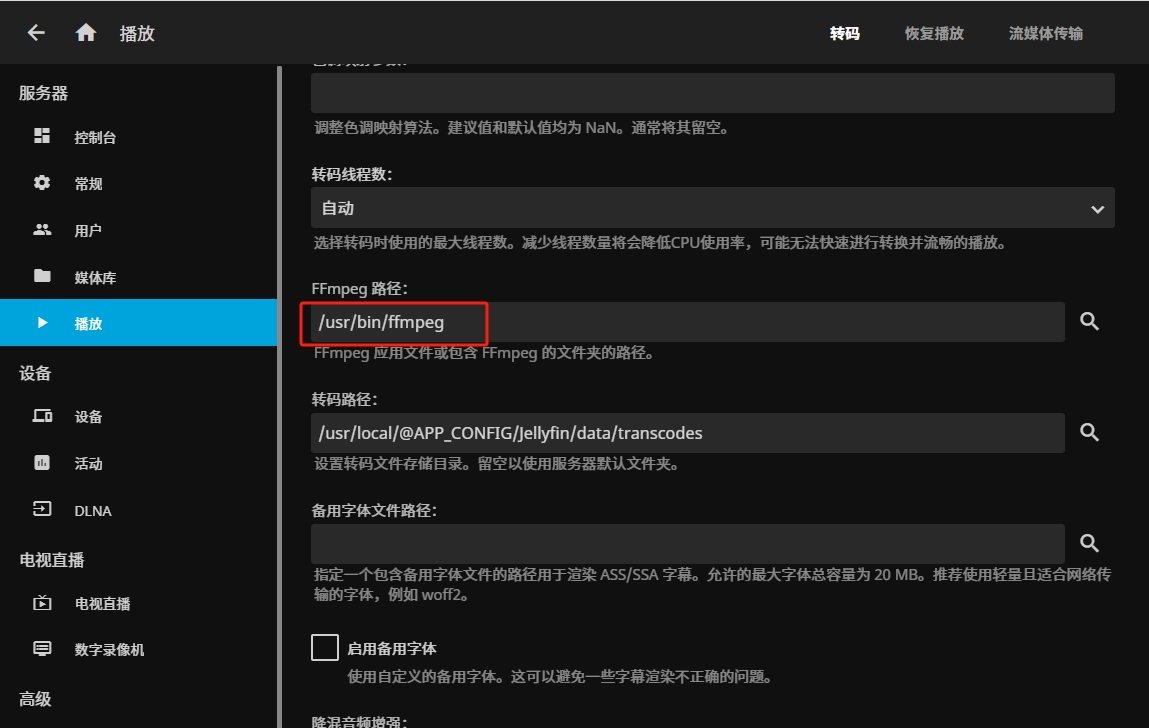
如果您在使用过程中,遇到点击任何视频都无法播放的问题,请在控制台播放功能中,手动修改ffmpeg路径为/usr/bin/ffmpeg